Como fazer uma busca reversa de imagem
Para fazer uma busca reversa de imagem, envie a foto ao Google Lens, ao Bing ou ao TinEye: eles mostram onde aquela imagem, ou uma parecida, já apareceu na internet. Isso ajuda a descobrir se a foto de um perfil, anúncio, imóvel ou pedido de ajuda foi usada antes em outro contexto. O resultado é uma pista, não um veredito: não encontrar cópias não prova que a imagem ou a história sejam verdadeiras.

Para que serve a busca reversa
Na busca reversa, você pesquisa usando a imagem no lugar das palavras. O buscador procura outras páginas que usam a mesma foto ou imagens visualmente parecidas. Ela ajuda a investigar situações como estas:
- Perfil de namoro ou de rede social que se aproxima rápido e, depois de algumas semanas, começa a falar de dinheiro. As fotos podem ser de outra pessoa, com outro nome, em outro país.
- Anúncio de aluguel ou venda de imóvel com preço bom e pedido de sinal antes da visita. As fotos podem ter saído do anúncio de outro imóvel, às vezes em outra cidade.
- Vaquinha ou pedido de ajuda com foto de alguém doente ou de uma casa destruída. A mesma foto pode ter aparecido antes, em outra campanha, com outra história.
O resultado não declara que algo é verdadeiro ou falso. Ele oferece contexto: onde a imagem apareceu antes, com quais nomes, em que datas e ligada a quais histórias.
Como pesquisar no computador
- Se a imagem estiver num site aberto no Chrome, clique nela com o botão direito do mouse e escolha Pesquisar com o Lens. Os resultados aparecem numa barra ao lado.
- Se a imagem estiver salva no computador, abra o google.com e arraste o arquivo para a caixa de pesquisa.
- Se tiver só o endereço da imagem, clique em Pesquisa por imagem, no google.com, cole o link em “Cole o link de uma imagem” e clique em Pesquisar.
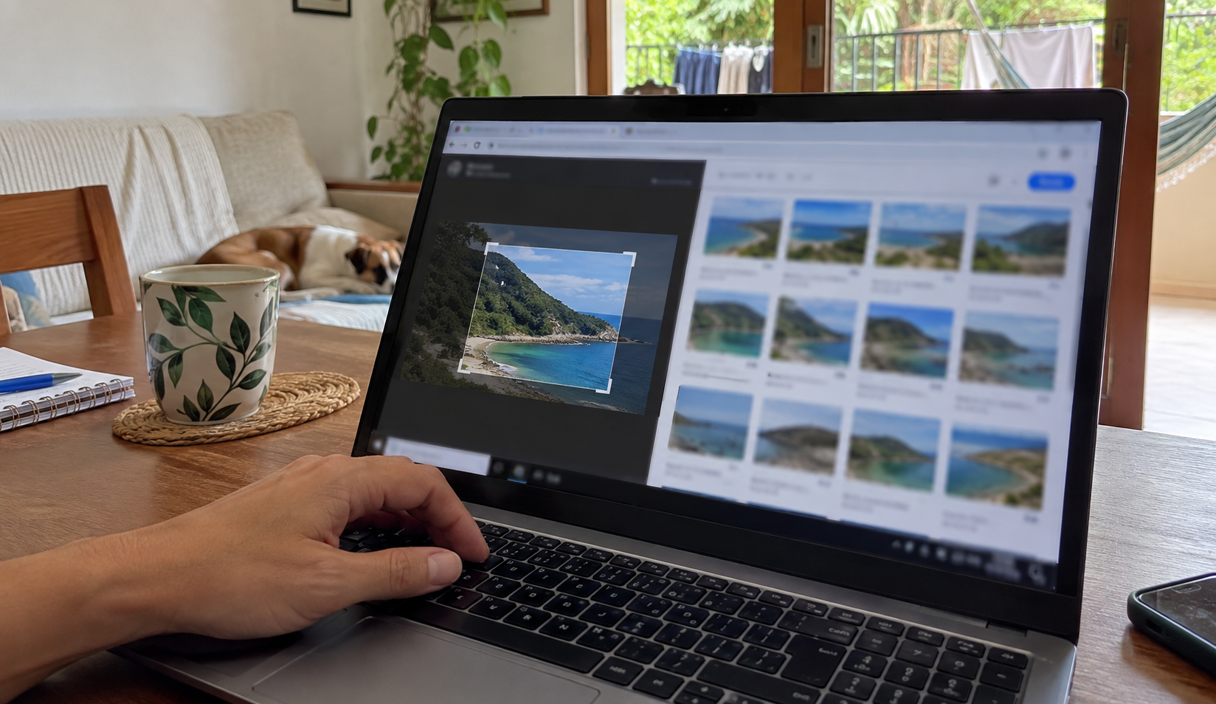
- Pesquise primeiro a imagem inteira. Depois, se houver vários objetos ou pessoas, selecione uma área menor e pesquise de novo.
Os passos seguem a ajuda oficial da Pesquisa Google, checada em 18/09/2026. Os nomes dos botões podem mudar conforme o navegador e a versão.
Como pesquisar no celular
No aplicativo Google ou no Lens, escolha uma foto da galeria. Em navegadores compatíveis, também é possível manter o dedo sobre uma imagem e procurar por ela. Os nomes dos botões mudam conforme o aparelho e a versão do aplicativo.
Se a foto estiver dentro de um print, recorte bordas, textos e botões antes da busca. Comece sempre pela foto inteira, porque é assim que ela costuma aparecer em outros sites. Se não achar nada, tente recortes: num anúncio, o objeto principal e depois um detalhe; num perfil, só a área do rosto, sem o resto da tela.
Repita a busca no Bing e no TinEye
Cada buscador guarda a própria coleção de imagens da internet. Uma foto que o Google não encontra pode aparecer em outro lugar, e o contrário também acontece. Quando o assunto envolve dinheiro, vale repetir a busca em pelo menos mais um serviço.
O Bing Visual Search, da Microsoft, aceita que você arraste a imagem para a página, cole uma imagem copiada ou escolha um arquivo. O resultado mostra imagens parecidas e os sites em que elas aparecem.
O TinEye funciona do mesmo jeito: você envia o arquivo, cola a imagem ou cola o endereço dela. A diferença que mais ajuda aqui é a ordem dos resultados. No menu “Sort by”, escolha “Oldest” para ver primeiro as cópias mais antigas que o TinEye encontrou. O próprio TinEye explica que essa data é a de quando ele achou a imagem, não a de quando ela foi publicada, mas é um bom ponto de partida para chegar à publicação mais antiga. O site está em inglês.
O “Sobre esta imagem” do Google
O Google tem um recurso chamado Sobre esta imagem, que junta informações sobre uma foto encontrada na internet. Segundo a ajuda do Google, ele pode mostrar quando o Google viu a imagem, ou uma parecida, pela primeira vez, outras páginas que usam a mesma foto e uma seção de usos iniciais, com páginas em que ela apareceu muito antes das outras.
Quando o site guarda essa informação, o recurso também pode dizer se a imagem foi feita com uma câmera ou gerada com inteligência artificial. O próprio Google avisa que esses dados podem ser alterados por programas de edição, e o recurso ainda não está disponível em todas as regiões.
Como comparar os resultados
Procure a publicação mais antiga que conseguir localizar. Compare nome, cidade, data, descrição e qualidade da imagem. A mesma foto ligada a pessoas diferentes ou a anúncios distantes pode indicar que ela foi copiada.
Um exemplo
Uma família procura casa de praia para o feriado e encontra um anúncio com varanda de frente para o mar e preço abaixo dos outros. O dono responde rápido e pede metade do valor por Pix para segurar a data. Antes de pagar, a filha pesquisa a foto da varanda no TinEye e ordena pelas mais antigas: a mesma imagem aparece dois anos antes no site de uma pousada, em outra cidade. A família não faz o Pix.
Uma imagem em banco de fotos não prova sozinha que todo o anúncio é falso, mas mostra que aquela fotografia não registra necessariamente o produto ou a pessoa apresentada. Em notícias, procure a fonte original e a data, porque fotos antigas voltam a aparecer com legendas novas.
Imagens criadas por inteligência artificial
Programas de inteligência artificial conseguem criar em segundos a foto de uma pessoa que não existe, de uma casa que nunca foi construída ou de um produto que ninguém fabricou. Uma imagem assim é nova, então não aparece em nenhum outro site, e a busca reversa volta vazia.
Por isso, busca sem resultado não quer dizer que a foto é real. Um perfil de namoro com fotos que não aparecem em lugar nenhum pode ser de uma pessoa real e reservada ou de alguém que nem existe. Nesses casos, o que ajuda é confirmar a pessoa ou a empresa por outro caminho, como uma chamada de vídeo ou uma visita ao imóvel antes de pagar qualquer valor.
O que a busca não consegue provar
Não encontrar outra cópia não torna a imagem autêntica. Ela pode ser nova, privada, ter sido muito alterada ou ainda não estar nos resultados. O contrário também vale: fotos legítimas podem aparecer em vários lugares quando foram divulgadas pela própria empresa ou imprensa.
Use a busca como uma parte da investigação. Para uma compra ou um aluguel, veja como saber se a empresa é confiável e olhe o nome de quem vai receber o dinheiro. Para uma pessoa, converse por outro canal e não envie dinheiro apenas porque a foto não apareceu em outro site. Golpes que começam com confiança construída aos poucos estão explicados em o que é engenharia social.
Se você já pagou por Pix e descobriu que as fotos eram de outro lugar, abra o comprovante no app do banco e use a opção de contestar; se não achar, ligue para o banco. O passo a passo está em caí no golpe do Pix, o que fazer.
Cuidado com as fotos que você envia
Ao fazer uma busca reversa, você entrega a imagem a um serviço de fora. Não envie foto íntima, documento ou foto de outra pessoa, principalmente de criança, a um site ou aplicativo que você não conhece. Prefira os serviços conhecidos e leia o que cada um diz sobre as imagens enviadas: o TinEye afirma que não salva nem compartilha a imagem pesquisada, e o Google informa que pode guardar os endereços de imagem pesquisados para melhorar os próprios serviços.
Fontes consultadas
Os passos e os recursos citados foram checados em 18/09/2026 nestas páginas:
Continue lendo

Como descobrir de quem é um número com segurança
O que dá para consultar, o que nenhuma ferramenta prova e como confirmar uma empresa.
6 min de leituraLer

Como saber se uma empresa é confiável
CNPJ na Receita, histórico fora do site, canal oficial e nome de quem recebe o dinheiro.
10 min de leituraLer

Como diferenciar um site fake de um site real
Como saber se um site é seguro para comprar: endereço, CNPJ, reclamações e quem recebe o Pix.
9 min de leituraLer